A Noritsu eszközök egyik komoly előnye, hogy minden minilabor vezérlésére a cég egyetlen, nagyon jól kitalált, bődületesen sokat tudó vezérlőprogramot, az EZ Controller-t adja. (Ráadásul külön díj nélkül, a laborgépekkel együtt alapértelmezésben.) Ez az egységesség nagy előnyt jelent azok számára, akik Noritsu gépről váltanak Noritsu gépre; ám jár bizonyos kockázattal is.
Az EZ Controller program ugyanis alapértelmezésben a hagyományos, vegyszeres laborgépek színkezelésére van paraméterezve. Mivel pedig a száraz technológiás, Inkjet minilaborok (a D705, Green II, III és IV) a vegyszeresnél láthatóan nagyobb színteret tudnak megjeleníteni, szebb kontrasztokat, élénkebb színeket tudnak nyomtatni, e modern laborgépek felé az EZ COntroller alapértelmezésben használata lebutítást jelent - nem használjuk ki a gép tényleges tudását.
De természetesen néhány egyszerű lépéssel az EZ Controller átparaméterezhető úgy, hogy az a száraz gépünk teljes tudását kihasználja és ezzel eddig nem látott szépségű képeket tudjunk vele készíteni.
Az alábbiakban egy tőmondatos, lépésenkénti leírást adunk arra, hogyan kell ezt az átparaméterezést végrehajtani.
Noritsu EZ Controller Color Management beállítása
Controller main display: F

Management Tool:
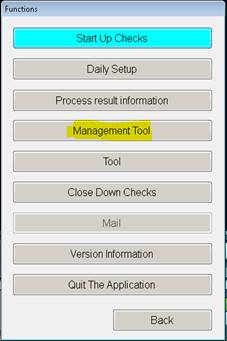
System management:
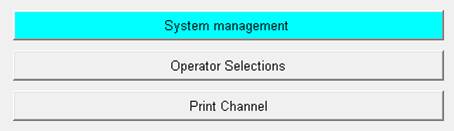
Image Processing Settings
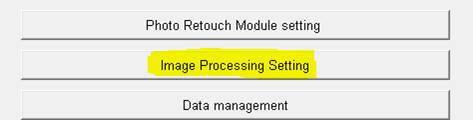
Color management Settings
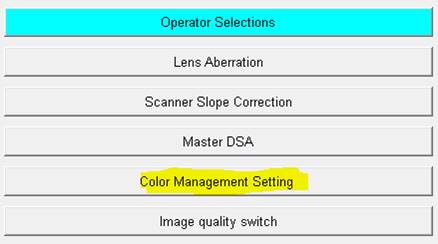
Ezeket a beállításokat célszerű alkalmazni inkjet Noritsu vezérléshez:
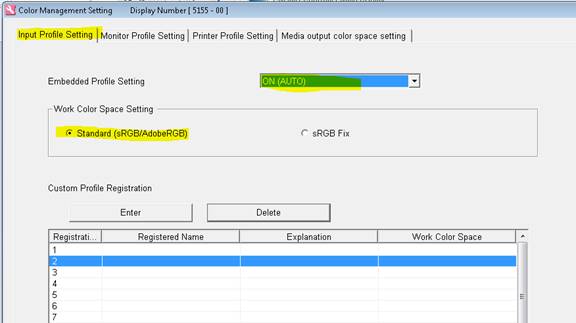
Input Profile beállítás
Monitor Profile Setting
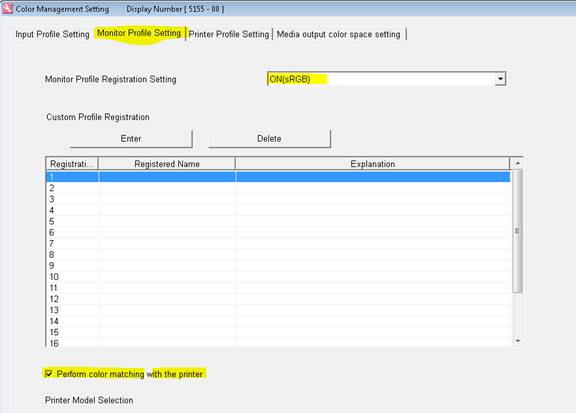
Ha van a monitorhoz saját profil, akkor azt töltsük be és válasszuk ki. Ha nincs akkor ON(sRGB), de semmiképpen se OFF.
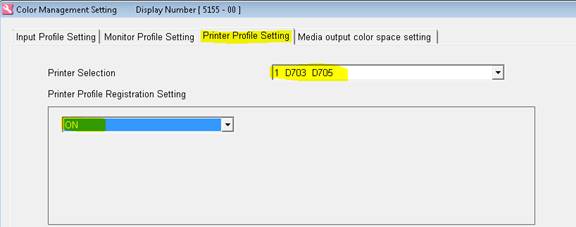
Printer Profile Settings
Vissza egy menüvel az Image Quality Switch-be
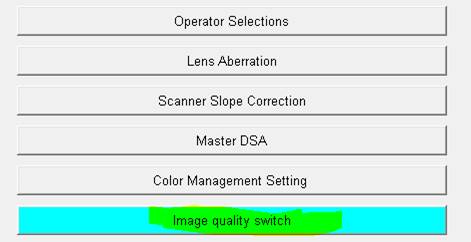
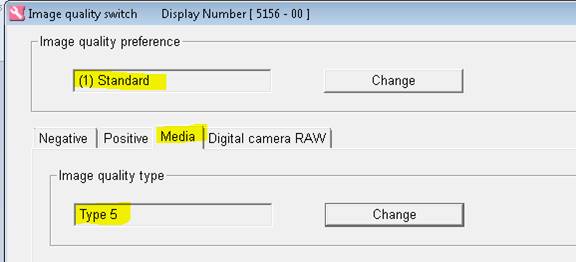
A képminőséget két paraméterrel állíthatjuk. Az Image Quality preference Standard értékét ajálnjuk általában, míg a Soft/High saturation mód a sötétebb bőrtónusok látványosabb megjelenítéséhez jó. Az Image Quality type értékét a Media táblán Type 6-ra állítva kapjuk a legjobb eredményt.
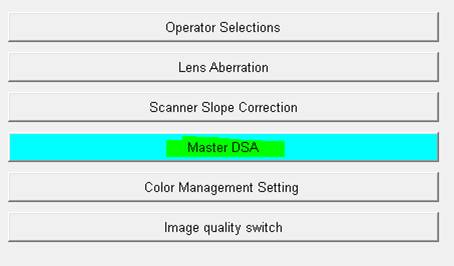
Master DSA beállítás:
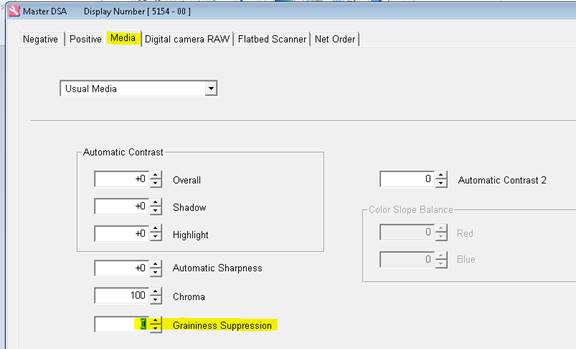
Granininess Suppression (k.b a szemcsézettség csökkentése/megszüntetése)
Ennek az értéknek a pozitív irányba történő állítása akkor ajánlott, ha az állomány telefonnal, készült, netről letöltött kép, vagy kicsi felbontású. A kép élessége csökken.
A 0 érték a professzionális képek készítéséhez javasolt.
Ezt célszerű az egyéni igényekhez mérten beállítani.
Ha el akarunk térni az alap Master DSA beállítástól, azt képenként is megtehetjük, az egyedi DSA beállítás alkalmazásával:

Print Channel beállításban
Minden alkalmazott csatornánál állítsuk be:

A High Definition + SGS beállítás némileg lassítja a nyomtatást, azonban jelentősen növeli a minőséget.